












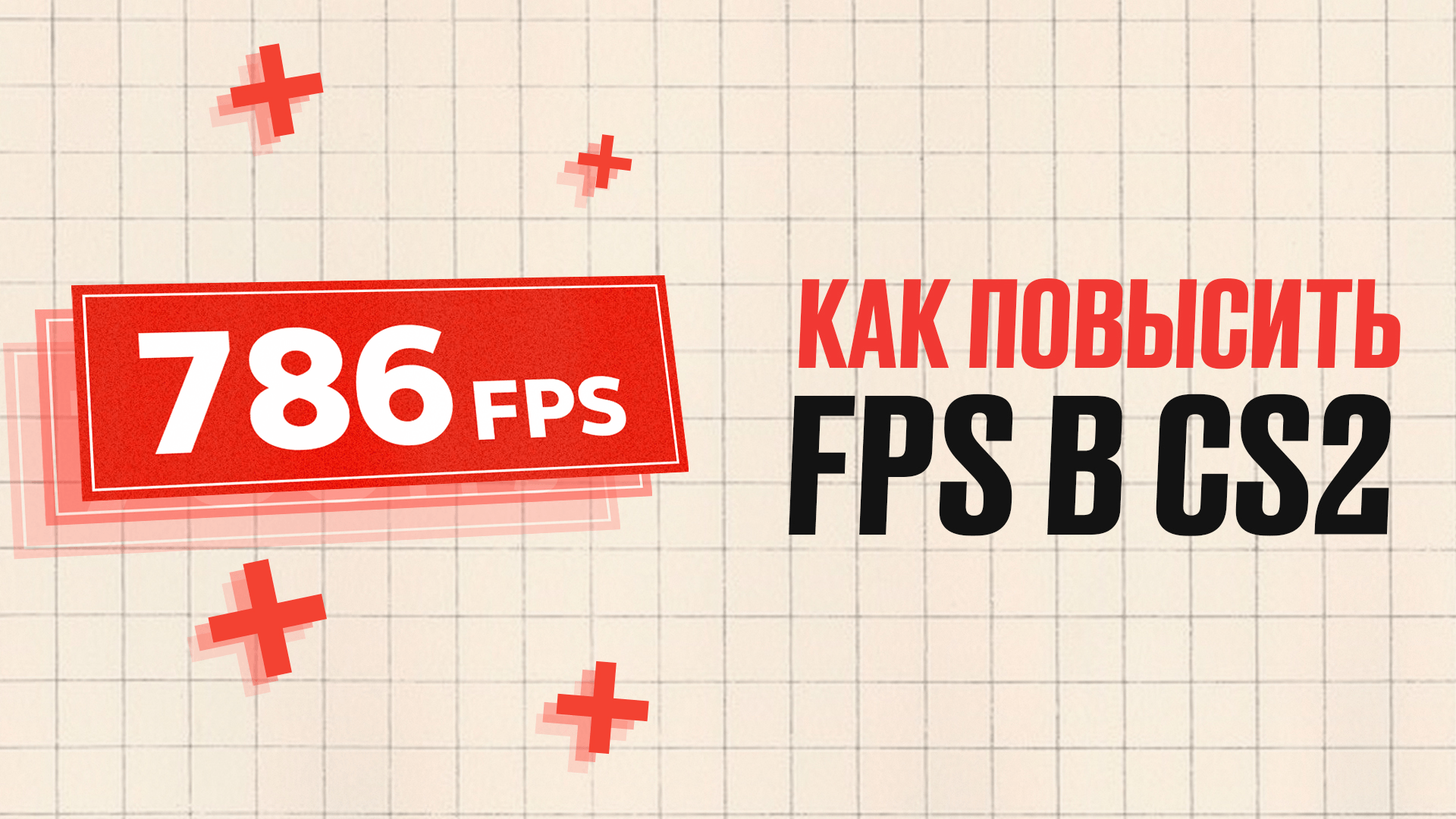
Почему FPS так важен в CS2
В Counter-Strike 2 высокий FPS — это не про красивую картинку, а про преимущество в бою. Чем выше FPS, тем плавнее движения, быстрее реакция мыши и точнее попадания. Разница между 60 и 300 FPS ощущается моментально — это как играть в другую игру.
Даже если ваш монитор 60 Гц, высокий FPS уменьшает задержку ввода (input lag). То есть ваши действия мышью отображаются на экране быстрее.
Настройки внутри CS2
1. Снизьте настройки графики
Это самый простой и эффективный способ. Зайдите в Настройки → Видео и выставьте:
- Качество шейдеров — Низкое
- Детализация моделей — Низкое
- Детализация эффектов — Низкое
- Качество теней — Среднее (тени полезны, совсем убирать не стоит)
- Сглаживание — Отключено или MSAA 2x
- Текстуры — Среднее (влияют на FPS минимально)
- Глобальное затенение — Отключено
Это может дать прирост 30-80% к FPS в зависимости от вашего железа.
2. Уменьшите разрешение
Если FPS всё ещё низкий — попробуйте снизить разрешение. 1280×960 или 1024×768 дадут значительный прирост. Многие про-игроки играют на пониженном разрешении не из-за слабого ПК, а ради плавности.
3. Отключите вертикальную синхронизацию (V-Sync)
V-Sync ограничивает FPS частотой монитора и добавляет задержку ввода. Отключите и в игре, и в настройках видеокарты.
4. Выключите NVIDIA Reflex
Парадоксально, но на слабых системах NVIDIA Reflex может снижать FPS. Попробуйте отключить и сравнить.
Параметры запуска Steam
5. Оптимальные параметры запуска
ПКМ по CS2 в Steam → Свойства → Параметры запуска:
-novid -high -threads 4 +fps_max 0- -novid — убирает заставку (быстрый запуск)
- -high — высокий приоритет процесса
- -threads 4 — количество ядер (замените на своё число)
- +fps_max 0 — снимает ограничение FPS
6. Отключите оверлей Steam
Steam → Настройки → В игре → снимите галку "Включить оверлей Steam". Оверлей потребляет ресурсы и может вызывать микрофризы.
Оптимизация Windows
7. Включите игровой режим
Windows 10/11: Параметры → Игры → Игровой режим → Включить. Система будет отдавать приоритет игре и отключать фоновые процессы.
8. Отключите запись в фоне
Windows 10/11: Параметры → Игры → Записи → отключите "Запись в фоновом режиме". Это съедает 5-15% FPS незаметно для вас.
9. Закройте фоновые программы
Перед запуском CS2 закройте:
- Браузер (особенно Chrome — он съедает гигабайты оперативной памяти)
- Discord (если не нужен — закройте, если нужен — отключите аппаратное ускорение в его настройках)
- Антивирус (добавьте CS2 в исключения или отключите на время игры)
- OBS, Spotify, Telegram Desktop — всё, что не критично
10. Обновите драйверы видеокарты
Это банально, но работает. NVIDIA и AMD регулярно выпускают драйверы с оптимизациями под CS2. Обновление может дать 5-15% прироста FPS.
- NVIDIA — скачайте GeForce Experience или драйвер с официального сайта
- AMD — используйте AMD Software: Adrenalin Edition
11. Настройте план электропитания
Панель управления → Электропитание → выберите "Высокая производительность". На ноутбуках это критично — в режиме экономии энергии FPS может быть вдвое ниже.
Оптимизация железа
12. Добавьте оперативную память
CS2 потребляет больше RAM, чем CS:GO. Минимум — 8 ГБ, комфортно — 16 ГБ. Если у вас 8 ГБ и фризы — это первый кандидат на апгрейд.
Также важен двухканальный режим — две планки по 8 ГБ работают быстрее, чем одна на 16 ГБ.
13. Установите CS2 на SSD
Если игра стоит на HDD — перенесите на SSD. Это не повысит средний FPS, но уберёт фризы при загрузке текстур и подгрузке карт.
14. Проверьте температуры
Перегрев = троттлинг = падение FPS. Установите MSI Afterburner и следите за температурой:
- Процессор — не выше 85°C
- Видеокарта — не выше 83°C
Если температуры выше — почистите ПК от пыли и замените термопасту.
15. Разгон (для продвинутых)
Разгон процессора и видеокарты может дать 10-20% прироста. Но это рискованно без опыта — можно повредить железо. Если решитесь — используйте MSI Afterburner для видеокарты и BIOS для процессора. Повышайте частоты постепенно и тестируйте стабильность.
Консольные команды для FPS
Откройте консоль (~) и введите эти команды для дополнительной оптимизации:
fps_max 0
r_drawtracers_firstperson 0
cl_showfps 1
engine_no_focus_sleep 0- fps_max 0 — снимает лимит FPS
- r_drawtracers_firstperson 0 — убирает трассеры от своих пуль (меньше нагрузка на GPU)
- cl_showfps 1 — показывает счётчик FPS
- engine_no_focus_sleep 0 — игра не снижает FPS при потере фокуса
Чего делать НЕ стоит
- Не используйте «ускорители FPS» — программы вроде Game Booster, Razer Cortex и прочие в лучшем случае бесполезны, в худшем — вредят
- Не правьте реестр Windows — советы из интернета про правку реестра для FPS в 99% случаев не работают и могут сломать систему
- Не отключайте все службы Windows — это может привести к нестабильности и вылетам
Итог: порядок действий
- Снизьте графику в игре — это даст самый большой прирост
- Добавьте параметры запуска
- Закройте фоновые программы
- Обновите драйверы
- Проверьте температуры
Этих пяти шагов обычно достаточно для 50-100% прироста FPS.
А пока ваш CS2 перезагружается после настроек — откройте бесплатный кейс на ELOPUB. Каждые 5 минут можно получить скин CS2 бесплатно. Также доступны квесты с наградами до 10 000E.