









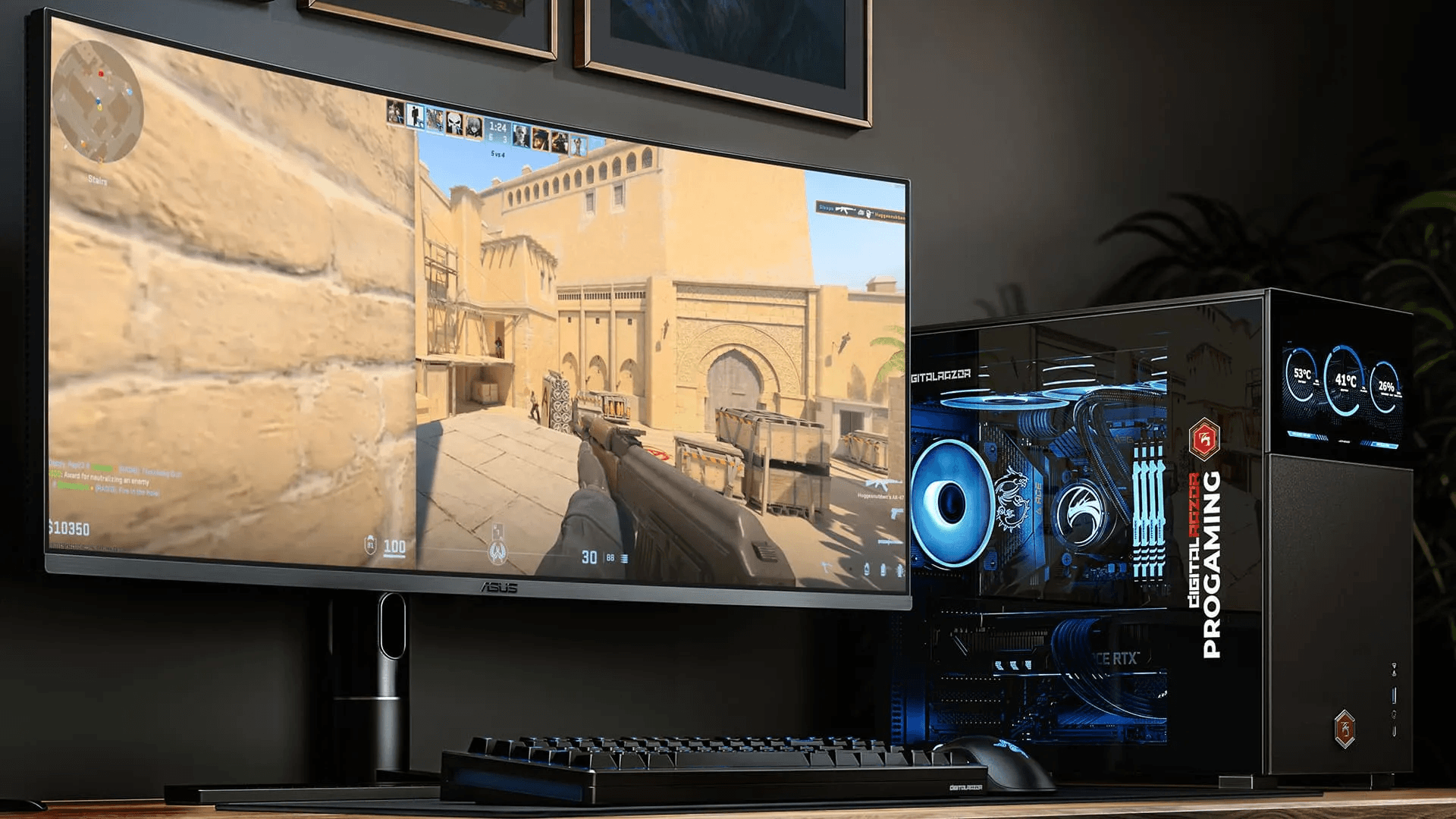
Низкий FPS в Counter-Strike 2 — это не приговор и почти всегда лечится настройками, а не покупкой нового железа. В этом гайде собрано всё, что реально влияет на частоту кадров в CS2: параметры запуска, настройки графики в игре, разрешение, твики видеокарты и системы. Пройдись по пунктам сверху вниз — и стабильный, плавный фреймрейт ты получишь даже на слабом ПК.
Параметры запуска CS2
Это первое, что стоит настроить. Открой Steam → правый клик по CS2 → «Свойства» → «Параметры запуска» и вставь строку:
-novid -high -nojoy +fps_max 0 +cl_forcepreload 1 -fullscreen
Что делает каждый параметр:
- -novid — пропускает заставку при запуске, игра грузится быстрее.
- -high — запускает CS2 с высоким приоритетом процессора (даёт чуть более стабильный фреймрейт).
- -nojoy — отключает поддержку джойстика и освобождает немного памяти.
- +fps_max 0 — снимает ограничение FPS (как дальше точнее настроить лимит — ниже).
- +cl_forcepreload 1 — подгружает модели и текстуры заранее, меньше микрофризов в начале раунда.
- -fullscreen — принудительный полный экран (даёт максимум производительности по сравнению с оконным режимом).
Важно: не копируй старые «портянки» параметров из гайдов по CS:GO. Многие из них в CS2 уже не работают (например, -d3d9ex, -no-browser) или бесполезны. Отдельно можно поэкспериментировать с -vulkan — он переключает движок на Vulkan вместо DirectX 11 и на части видеокарт (особенно AMD) заметно поднимает FPS, но не у всех. Попробуй с ним и без него и сравни.
Настройки видео в игре
Здесь скрыт основной прирост FPS. Заходи в «Настройки → Видео → Расширенные» и выставляй:
- Вертикальная синхронизация — Выкл. VSync добавляет задержку ввода и режет FPS, в соревновательной игре он не нужен.
- Повышение контраста игроков (Boost Player Contrast) — Вкл. На FPS почти не влияет, но врагов видно заметно лучше.
- Сглаживание (MSAA) — 2x для баланса, или выкл для максимума кадров.
- Детализация моделей и текстур — Низкая.
- Детализация шейдеров — Низкая.
- Детализация частиц — Низкая.
- Окклюзия (Ambient Occlusion) — Выкл.
- Фильтрация текстур — анизотропная 4x или билинейная (влияние на FPS минимальное, но картинка чище).
Особый случай — тени. «Глобальное качество теней» можно ставить в «Низкое» ради максимального FPS, но есть нюанс: на «Среднем»/«Высоком» лучше видно тени врагов из-за угла — это тактическое преимущество. Оптимальный компромисс для большинства — «Среднее»: и кадров достаточно, и информации с теней не теряешь. На совсем слабом ПК — «Низкое».
Если в игре доступно масштабирование разрешения (NVIDIA DLSS / AMD FSR), на слабых видеокартах оно может дать ощутимый прирост FPS почти без потери чёткости — стоит протестировать.
Разрешение и соотношение сторон
Тут всё индивидуально:
- Родное разрешение (16:9) — максимально чёткая картинка и полный обзор по горизонтали.
- 4:3 с растяжением (например, 1280×960) — модели игроков становятся шире (по ним проще попадать), плюс на слабых ПК это даёт прибавку FPS. Классика для многих игроков ещё со времён CS:GO.
Попробуй оба варианта пару вечеров и оставь тот, в котором комфортнее целиться. На производительность сильнее всего влияет именно понижение разрешения, так что на старом железе 4:3 stretched — рабочий способ добрать кадры.
Панель управления видеокартой
Несколько твиков вне игры, которые помогают:
- NVIDIA: в «Панели управления NVIDIA» включи режим низкой задержки (Low Latency Mode) → «Ультра» и поставь режим управления питанием → «Предпочтителен максимум производительности». Если в CS2 есть NVIDIA Reflex — включи его прямо в игре.
- AMD: включи Radeon Anti-Lag и убедись, что профиль питания стоит на производительность.
- Обнови драйверы видеокарты до свежей версии (а лучше — чистая переустановка драйвера).
Ограничение FPS и стабильность кадров
Снятый лимит (fps_max 0) даёт максимум кадров, но иногда фреймтайм «скачет» и появляются микрофризы. Часто плавнее ощущается игра с лимитом чуть ниже твоего стабильного среднего FPS. Например, если в среднем у тебя ~280 FPS, поставь fps_max 250 — кадры станут ровнее.
Подбирай значение методом проб: меняй лимит на 10 FPS и смотри, где исчезают рывки. Учти, что при использовании внешнего ограничителя (через драйвер) и NVIDIA Reflex настройки могут конфликтовать — для большинства проще оставить ограничение внутри игры.
Windows и фон
Финальные мелочи, которые добивают стабильность:
- Закрой лишние программы в фоне (браузеры с кучей вкладок, лаунчеры, оверлеи).
- Включи «Игровой режим» Windows и схему электропитания «Высокая производительность».
- Отключи ненужные оверлеи (Discord, GeForce Experience), если ловишь просадки.
- Держи драйверы и Windows в актуальном состоянии.
Краткий чек-лист
- Параметры запуска:
-novid -high -nojoy +fps_max 0 +cl_forcepreload 1 -fullscreen - VSync — выкл, Boost Player Contrast — вкл.
- Детализация моделей/текстур/шейдеров/частиц — низкая, окклюзия — выкл.
- Тени — «Среднее» (баланс) или «Низкое» (слабый ПК).
- Видеокарта: низкая задержка + максимум производительности, свежие драйверы.
- FPS-лимит чуть ниже стабильного среднего — для ровных кадров.
- Чистый фон в Windows, игровой режим, высокая производительность.
Пройдись по этим пунктам — и CS2 станет заметно плавнее без вложений в железо. А когда настройки готовы и пора потренировать руку — загляни в другие гайды по CS2 или открой бесплатный кейс на ELOPUB.