








Слышал, как пацаны жалуются в чате: «В CS2 фпс просел, на миражке лагает, картинка дёргается»? Ты не один такой. После перехода на Source 2 многие системы, которые бодро тянули CS:GO, стали захлёбываться на CS2. Но это не повод менять комп или забить на игру.
Мы собрали 15 реально работающих способов, как поднять FPS в CS2 в 2026 году. Без воды, без «волшебных читов» — только то, что проверено на практике геймерами. Погнали разбираться, как заставить CS2 летать даже на среднем железе.
Почему в CS2 FPS ниже, чем в CS:GO и где собака зарыта
CS2 работает на движке Source 2 — это не тот же самый Source, с которым мы жили 10 лет. Новая физика, динамическое освещение, объёмный дым — всё это жрёт ресурсы. Причём сильнее всего нагружается процессор. На среднестатистической системе картинка в CS2 примерно на 15-20% тяжелее, чем в CS:GO. Но хорошая новость: правильными настройками можно вернуть комфортные 150-200+ FPS даже на не самой новой машине.
Способ 1. Выкрути графику на минимум (но грамотно)
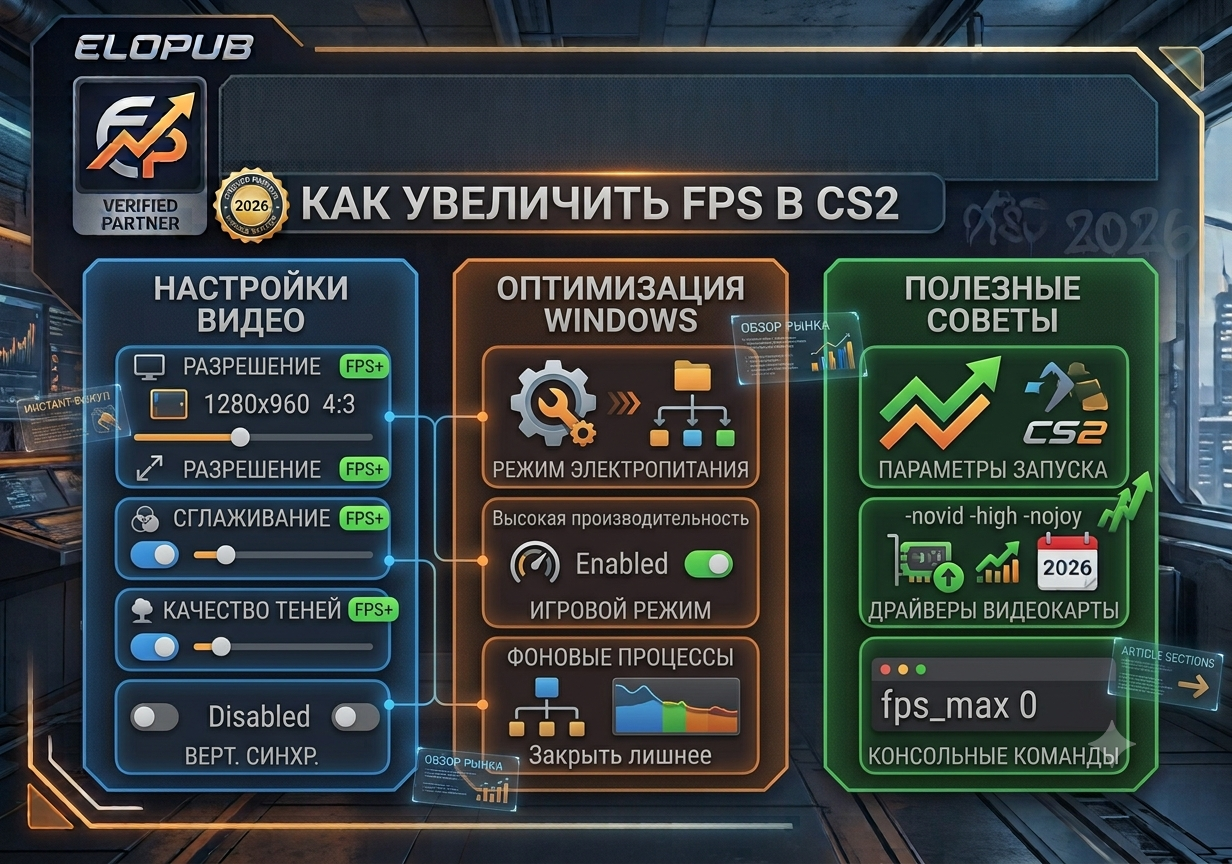
Первый шаг, который ты уже наверняка сделал. Но есть нюансы. Зайди в Настройки → Видео → Расширенные настройки и выстави так:
- Вертикальная синхронизация (V-Sync) — ВЫКЛ. Она режет FPS и добавляет задержку ввода. Нафиг её, только если у тебя не рвётся картинка.
- Сглаживание — CMAA2 или совсем выключить. MSAA жрёт производительность как не в себя, на слабых картах — табу.
- Качество теней — Низкое. Тени в CS2 стали красивее, но на высоких настройках они крадут до 10% FPS. На минимуме их всё равно видно достаточно, чтобы играть.
- Детализация моделей / текстур / шейдеры — Низкое. Это почти не влияет на видимость врагов, зато освобождает видеопамять.
- Эффекты частиц — Низкое. Кому нужны красивые искры от гранат, когда фпс проседает?
- Окружающая окклюзия — ВЫКЛ. Ест до 6% FPS, пользы для игры ноль.
- FidelityFX Super Resolution — Включи в режиме «Качество». Это технология умного масштабирования от AMD — она может поднять FPS почти без потери чёткости. Работает на любых видеокартах.
Многие профи играют на растянутом разрешении 4:3. Это не столько ради FPS (прирост на новых системах мизерный), сколько ради того, чтобы модели врагов казались шире. Но если у тебя слабая карта — снижение разрешения до 1280×960 или 1024×768 может дать серьёзный буст.
Способ 2. Параметры запуска — твой лучший друг
Параметры запуска — это команды, которые Steam выполняет перед стартом игры. Они заставляют CS2 работать чуть умнее и быстрее. Заходим в Steam → Библиотека → ПКМ по CS2 → Свойства → Общие → Параметры запуска.
Вставь этот набор:
-novid— вырубает заставку при запуске, экономит пару секунд и немного ресурсов.-high— запускает игру с высоким приоритетом для процессора. Пусть CS2 думает, что она главная.-nojoy— отключает поддержку джойстиков. Освобождает оперативку и процессор.+fps_max 0— снимает ограничение FPS. Теперь никаких потолков.+cl_forcepreload 1— предзагружает все текстуры карты при старте. Меньше микрофризов во время игры.+mat_queue_mode 2— включает многопоточную обработку данных. Это важно для современных многоядерных процессоров.-threads [число ядер + 1]— например, для 6-ядерного процессора пиши-threads 7.-d3d9ex— облегчает работу с графикой, особенно на старых версиях Windows.
Способ 3. Консольные команды для тонкой настройки
Открываешь консоль (клавиша `~` если включила в настройках) и вводишь эти команды. Они работают только до перезапуска игры, поэтому добавлять их в autoexec.cfg не обязательно, но можно.
fps_max 0— дублируем, чтобы точно снять ограничение.r_dynamic 0— вырубает динамическое освещение от выстрелов. Снижает нагрузку на видеокарту.+violence_hblood 0— отключает кровавые эффекты. Полезно и для FPS, и для видимости.cl_allow_animated_avatars 0— вырубает анимированные аватары в игре. Мелко, но приятно.engine_no_focus_sleep 0— игра не будет тормозить, если ты переключился на другое окно.r_drawtracers_firstperson 0— убирает следы от твоих пуль. Чище картинка, меньше нагрузки.
Способ 4. Настройки видеодрайвера NVIDIA для CS2
Если у тебя видюха от зелёных — зайди в Панель управления NVIDIA → Управление параметрами 3D → Программные настройки → выбери cs2.exe. Выставь так:
- Режим управления электропитанием — «Предпочтителен режим максимальной производительности» — чтобы видеокарта не экономила энергию.
- Режим низкой задержки — «Ультра» — уменьшает задержку ввода.
- Фильтрация текстур — «Высокая производительность» — пожертвуй красотой ради скорости.
- Вертикальный синхроимпульс — «Выкл».
- Размер кэша шейдеров — «Без ограничений» — чтобы не пересчитывать шейдеры каждый раз.
Для AMD Radeon Software — включи Radeon Anti-Lag, а Radeon Boost и Enhanced Sync выруби. Качество фильтрации текстур поставь «Производительность».
Способ 5. Оптимизация Windows — не забывай про мать
Windows любит жрать ресурсы в фоне. Настрой её так, чтобы она не мешала играть:
- План электропитания — «Высокая производительность» (Панель управления → Электропитание).
- Игровой режим — ВКЛ (Параметры → Игры → Игровой режим). Он отключает часть фоновых процессов во время игры.
- Приоритет CS2 — «Высокий» в диспетчере задач (Подробности →
cs2.exe→ ПКМ → Приоритет). - Закрой браузер — Chrome/Opera жрут оперативку, как не в себя. Особенно если у тебя 20 вкладок с тиктоками.
- Отключи запись в фоне (Параметры → Игры → Записи → отключи).
- Временно выруби антивирус или добавь CS2 в исключения.
Способ 6. Установка CS2 на SSD
Если игра до сих пор стоит на HDD — немедленно перенеси! Это не поднимет средний FPS, но уберёт микрофризы и подгрузки текстур в бою. Картинка станет плавнее.
Способ 7. Свежие драйверы — не баг, а фича
NVIDIA и AMD регулярно выпускают драйверы с оптимизациями специально под CS2. Последние версии могут дать прирост 5-15% FPS. Проверь, не забыл ли ты обновиться. Game Ready драйвер от NVIDIA — то что надо.
Способ 8. Отключаем оверлей Steam и лишние программы
Оверлей Steam — удобно, но жрёт FPS. Отключи его: Steam → Настройки → В игре → сними галочку «Включить оверлей Steam». Также выруби Discord оверлей, NVIDIA ShadowPlay и другие наложения — все они кушают ресурсы.
Способ 9. Проверка температур и чистка ПК
Если процессор или видеокарта греются выше 85°C, они начинают сбрасывать частоту (троттлинг), чтобы не сгореть. FPS падает. Скачай MSI Afterburner и посмотри температуры. Если высокие — пора чистить системник от пыли и менять термопасту.
Способ 10. Добавление оперативной памяти
CS2 требует больше RAM, чем CS:GO. 8 ГБ — это уже минимум, лучше 16 ГБ. И обязательно следи, чтобы планки работали в двухканальном режиме — это быстрее.
Способ 11. Отключение NVIDIA Reflex
Звучит странно, но на некоторых системах NVIDIA Reflex может снижать FPS и вызывать микрофризы. Попробуй поиграть с ним настройках «Вкл» и «Выкл» — на слабом железе второй вариант иногда даёт прирост.
Способ 12. Настройки звука в CS2
Да, звук тоже влияет на производительность. В настройках звука CS2 установи качество звука на «Низкое» или «Среднее». Высокое качество нагружает процессор, а ты этого и не заметишь.
Способ 13. Оптимизация Steam клиента
Переведи Steam в компактный режим: Библиотека → Вид → Маленький режим. Отключи анимированные аватары и удали ненужные файлы кеша.
Способ 14. Автоматическая смена приоритета через батник
Для тех, кто не хочет каждый раз лезть в диспетчер задач. Создай .bat файл с содержимым:
@echo off
        start "" "steam://rungameid/730"
        timeout /t 10
        wmic process where name="cs2.exe" CALL setpriority "high"
        exit
Запускаешь этот файл вместо ярлыка — и приоритет CS2 всегда будет высоким.
Способ 15. Отключаем индексацию файлов на диске с CS2
Индексация файлов в Windows — это процесс поиска, который жрёт диск. Отключи её для папки с CS2:
- ПКМ по диску → Свойства → сними галочку «Разрешить индексирование файлов…».
Это уменьшит нагрузку на диск во время игры.
Бонус: Проверь свои настройки на сервере ELOPUB
Все эти настройки лучше проверять в реальном бою. На серверах ELOPUB ты можешь не только протестировать новый FPS, но и сразу увидеть результат — плавность игры на высоких фпс. Заходи, гоняй в любимых режимах (DM, Public, Duels, AWP Lego 2) и убедись, что твой ПК может больше!
Заключение
15 способов — это не просто список, это целая система. Начни с графики и параметров запуска — это даст 50% прироста. Потом настрой Windows и драйверы — ещё 20-30%. А когда всё сделаешь, твой CS2 будет летать так, что враги не успеют моргнуть.
Не забывай, что каждый способ может дать разный эффект на разных системах. Пробуй, экспериментируй и находи свой идеальный баланс между картинкой и FPS. Удачи на фарме!